
📋 Imprimer les bulletins
Ce guide reprend, dans l'ordre, tout ce qu'il faut pour sortir les bulletins d'une période : les générer, les télécharger, les faire signer, les imprimer, puis prévenir les parents. Chaque étape existe sur le web et sur l'application mobile.
Les bulletins d'une classe sont regroupés dans un lot de bulletins : un lot par classe et par période, qui produit un seul PDF avec tous les élèves.
Qui peut le faire ?
L'administrateur, et le collaborateur qui a les permissions du lot de bulletins (générer, actualiser, télécharger). Un enseignant consulte les lots de ses classes et peut y apposer sa signature depuis l'application mobile. Voir Permissions.
Avant de générer
- Vérifiez la saisie →
Routines → Cycle des périodes → Contrôle avant bulletins(web ou mobile). Le rapport liste les notes manquantes et les évaluations à clôturer, sans rien modifier. Voir Contrôle avant bulletins. - Vérifiez le modèle de bulletin →
Configurations → Activité scolaire, ongletModèles de bulletin. Le PDF suit le modèle actif du degré. Voir Modèles de bulletin. - Vérifiez les signataires → le chef d'établissement (et, si vous l'affichez, le directeur pédagogique) est désigné par degré, avec sa signature et son cachet, dans Direction par degré. Leur signature s'imprime alors sur chaque bulletin.
Étape 1 — Générer les bulletins
Toutes les classes d'un coup (recommandé)
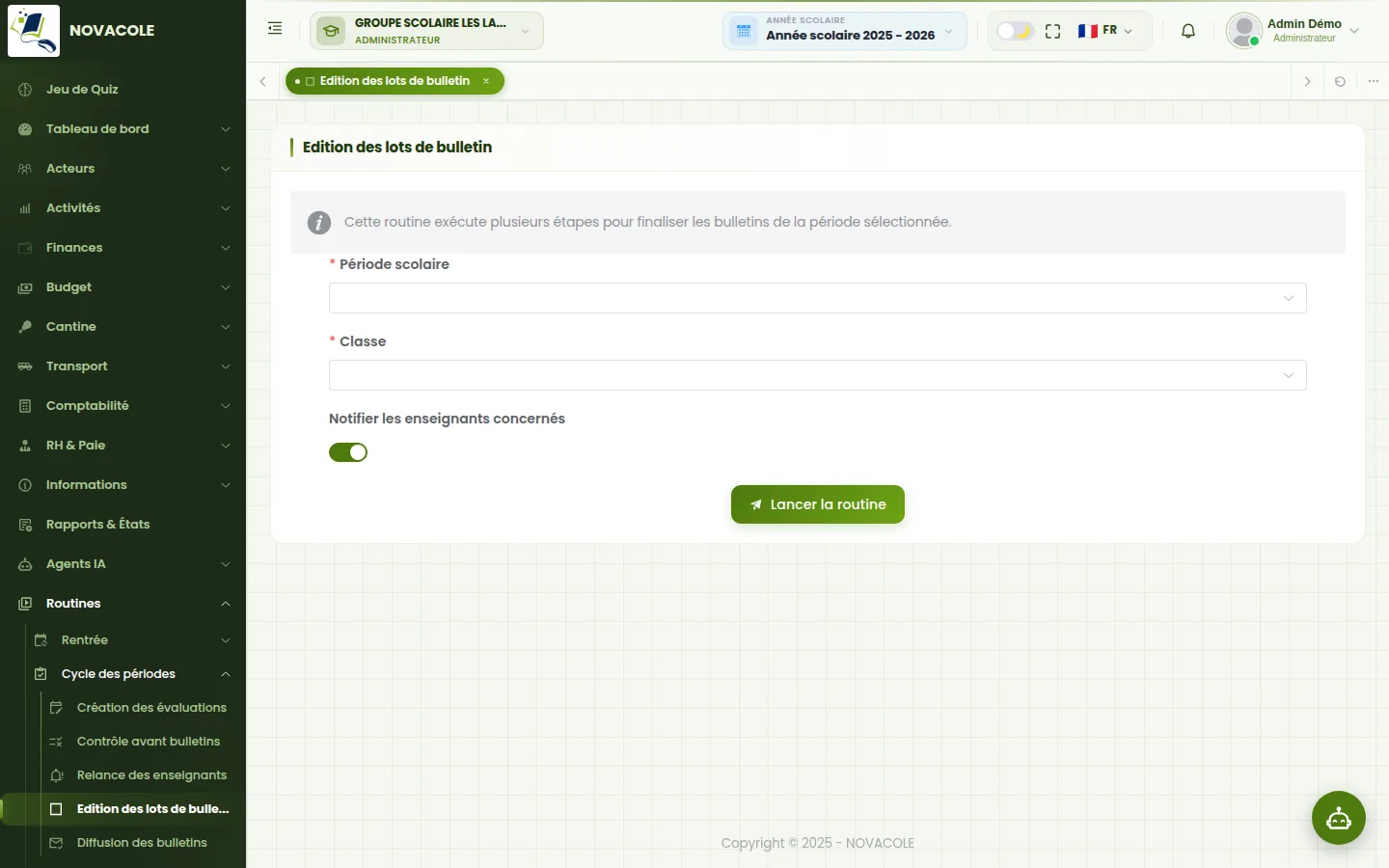
- Ouvrez
Routines → Cycle des périodes → Edition des lots de bulletin(web), ouOutils → RoutinespuisEdition des lots de bulletin(mobile). - Choisissez le degré, la période et les classes.
- Lancez la routine : elle clôture les évaluations de la période et génère un lot par classe.
Une routine absente du menu vient d'une permission ou d'un module désactivé. Voir Édition des lots de bulletin.
Une seule classe
- Web :
Activités → Classes scolaires→ onglet de la classe → ongletLots de bulletins→Nouveau. Mobile :Outils → Classes→ la classe →Lots de bulletins→ bouton d'ajout. - Renseignez la période, la moyenne de réussite et la date d'édition imprimée sur les bulletins.
- Validez. Le lot se génère en arrière-plan : quelques secondes à quelques minutes selon l'effectif.
Suivre l'état du lot
| État | Signification | Que faire |
|---|---|---|
| En cours... | La génération tourne. | Patientez, puis rechargez la liste. |
| Terminé | Les bulletins sont prêts. | Passez à l'étape 2. |
| À régénérer | Des notes ont changé depuis la génération. | Actualiser le lot avant d'imprimer. |
| Bloqué ou Erreur... | La génération s'est arrêtée. | Relancer depuis le menu d'options du lot. Les bulletins déjà publiés restent disponibles. |
Étape 2 — Télécharger le PDF
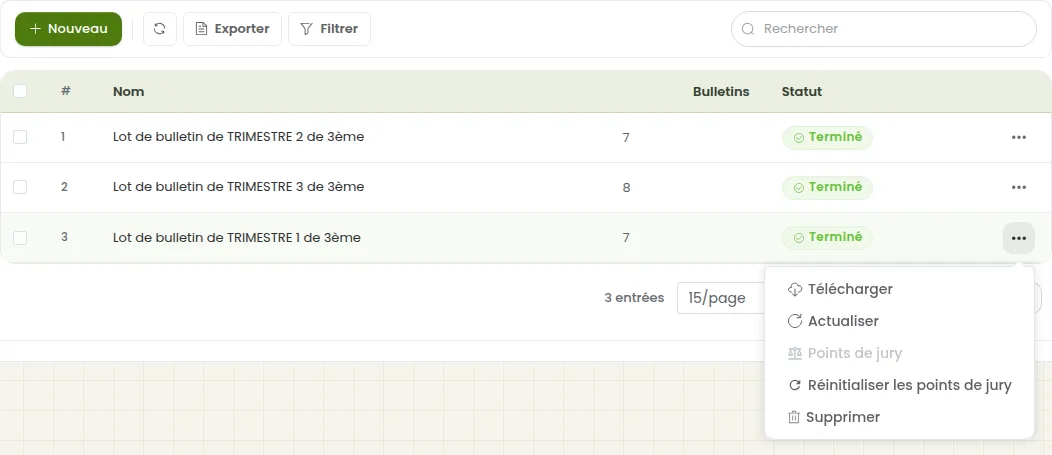
- Ouvrez l'onglet
Lots de bulletinsde la classe (web ou mobile). - Dans le menu d'options du lot de la période, choisissez
Télécharger. - Le PDF contient les bulletins de tous les élèves de la classe.
Télécharger reste grisé tant que le lot n'est pas Terminé, s'il ne contient aucun bulletin, ou si votre compte n'a pas la permission de télécharger les lots.
Par l'assistant IA
Demandez par exemple « les bulletins de la 6e A du trimestre 1 » : l'assistant affiche un bouton de téléchargement sous sa réponse. Depuis l'onglet d'une classe ouvert sur le web, « les bulletins de cette classe » suffit. Le lot doit déjà être généré.
Étape 3 — Faire signer
- Chef d'établissement et directeur pédagogique : leur signature et leur cachet viennent de Direction par degré et s'impriment automatiquement. La signature du directeur pédagogique n'apparaît que si l'option
Afficher la signature du directeur pédagogiqueest activée dans le modèle de bulletin. - Enseignants : sur l'application mobile, chaque enseignant ouvre le lot (
Outils → Classes→ la classe →Lots de bulletins), puisAjouter une signaturedans le menu d'options du lot. Sa signature figure ensuite sur les bulletins, en face de ses matières. Il peut la modifier ou la supprimer au même endroit.
Une fois les signatures ajoutées, téléchargez à nouveau le PDF.
Étape 4 — Imprimer
- Ouvrez le PDF téléchargé.
- Imprimez-le en entier : il contient un bulletin par élève.
- Pour un tirage soigné, imprimez sans mise à l'échelle (« taille réelle ») afin de garder les marges du modèle.
Réimprimer un lot existant
Un lot déjà Terminé se télécharge autant de fois que nécessaire : il n'y a rien à regénérer pour une simple réimpression.
Si des notes ont été corrigées depuis (le lot affiche À régénérer) :
- Menu d'options du lot →
Actualiser(web) ouActualiser le lot de bulletin(mobile). - Ajustez au besoin la moyenne de réussite ou la date d'édition, puis validez.
- Attendez l'état Terminé, puis téléchargez.
Relancer la routine sur une classe qui a déjà un lot pour cette période met à jour ce lot, sans créer de doublon.
Bulletin d'un seul élève
- Web :
Acteurs → Élèves→ fiche de l'élève → ongletBulletins→ menu d'options du bulletin →Télécharger. - Mobile :
Outils → Élèves→ fiche de l'élève →Bulletins→ appuyez sur le bulletin.
Le bulletin individuel provient du lot de la classe : générez d'abord le lot (étape 1).
Prévenir les parents
Les parents rattachés retrouvent le bulletin dans l'application : Outils → Enfants → l'enfant → Bulletins.
Pour les prévenir qu'il est disponible, lancez Routines → Cycle des périodes → Diffusion des bulletins (web ou mobile). Vous pouvez limiter l'envoi aux familles à jour de leurs règlements. Voir Diffusion des bulletins.
Bulletin bloqué en cas d'impayés
Si l'établissement l'a activé, un parent qui doit encore des frais voit un cadenas sur le bulletin, avec le montant restant à payer. Réglage : Configurations → Établissement, onglet Bulletins & impayés (web). Voir Bulletins et frais impayés.
En cas de problème
- Des élèves manquent dans le lot → La routine « Edition des lots de bulletin » ne génère pas tous les bulletins.
- Une moyenne paraît fausse → Un bulletin affiche une moyenne incorrecte.
- Les matières ne sont pas dans le bon ordre → Ordre des matières sur le bulletin.
→ Pour l'ensemble de la fin de période (clôtures, délibérations, bilan financier), voir Clôturer un trimestre.