
Utilisateurs & Rôles
La gestion des utilisateurs et des droits d'accès est au cœur de la sécurité de votre espace Novacole. Ce guide explique comment ajouter des collaborateurs, créer des rôles personnalisés et attribuer des permissions précises.
Comprendre les profils
Chaque utilisateur Novacole possède un type de compte qui détermine son interface et ses accès de base :
| Type | Description |
|---|---|
| Administrateur | Accès complet à tous les modules. |
| Staff | Accès limité selon les rôles attribués. |
| Enseignant | Accès à ses classes, notes, présences. |
| Tuteur (Parent) | Accès au suivi de ses enfants et aux paiements. |
| Élève | Accès aux notes, quiz, bibliothèque — pas encore ouvert. |
Un même compte peut avoir plusieurs types dans une même école (ex: à la fois parent et enseignant vacataire).
Deux sens, toujours séparés
- Vous invitez quelqu'un — l'école prend l'initiative → section Ajouter un utilisateur à votre école ci-dessous.
- Quelqu'un demande à entrer — l'utilisateur prend l'initiative → section Demandes d'adhésion plus bas.
Web comme mobile affichent ces deux files dans des écrans séparés (jamais mélangées), pour qu'on sache toujours qui a pris l'initiative.
Ajouter un utilisateur à votre école
Accédez à Autorisation → Utilisateurs → Nouveau.
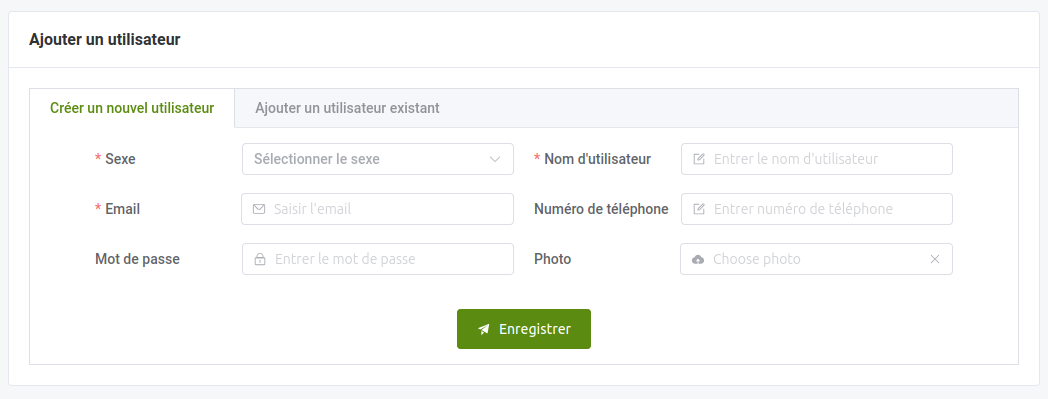
Cet écran est une recherche dans l'annuaire global des comptes Novacole — il ne permet pas de créer une personne de toutes pièces.
Attacher un utilisateur existant
Si la personne a déjà un compte Novacole (créé via l'inscription mobile, ou déjà utilisateur d'une autre école), le web propose deux façons de l'ajouter :
- Rattachement immédiat —
Autorisation → Utilisateurs → Nouveau: recherchez-la par email ou téléphone, cliquez surAjoutersur sa ligne, puis choisissez le type de compte (Admin, Staff, Enseignant, Tuteur). La personne voit votre école dès sa prochaine connexion, sans action de sa part. - Invitation (avec consentement) —
Autorisation → Invitations envoyées→ boutonInviter un utilisateur: même recherche, mais la personne doit accepter avant d'être rattachée. L'écran liste aussi l'historique des invitations déjà envoyées (statut, relance).
Web = deux options · Mobile = invitation uniquement
Sur l'application mobile (Sécurité → Autorisations → Utilisateurs → +), l'ajout d'un utilisateur existant passe toujours par une invitation : la personne n'est rattachée qu'après l'avoir acceptée depuis son téléphone (Profil → Invitations reçues). Les invitations en attente s'affichent aussi dans le widget « Affiliations en attente » du tableau de bord mobile (bouton Relancer), et leur historique complet (acceptées, refusées) dans Sécurité → Autorisations → Invitations envoyées.
La personne n'a pas encore de compte ?
Elle doit d'abord créer un compte Novacole (inscription depuis l'application mobile), avec l'email ou le téléphone que vous utiliserez ensuite pour la rechercher ici. Les enseignants et tuteurs saisis directement depuis Acteurs → Enseignants ou lors d'une inscription d'élève obtiennent automatiquement un compte — cet écran n'est nécessaire que pour rattacher un compte déjà existant (ex. un profil Staff sans fiche enseignant/tuteur).
Multi-rôles
Pour attribuer plusieurs types à la même personne (ex: Parent + Enseignant), répétez l'opération en choisissant un type différent à chaque fois.
Répondre à une invitation reçue
Si un autre établissement vous a invité, vous recevez une notification « Invitation à rejoindre un établissement ». Depuis l'application mobile, ouvrez Profil → Invitations reçues : chaque invitation affiche l'école, le rôle proposé et son statut (En attente, Acceptée, Refusée). Accepter vous rattache avec le rôle proposé ; Refuser la classe sans suite. Tant que l'invitation n'est pas acceptée, elle n'a aucun effet.
Demandes d'adhésion (l'utilisateur demande à entrer)
Miroir de l'ajout ci-dessus : un compte (souvent tout neuf, sans école) peut demander lui-même à rejoindre votre établissement depuis l'application mobile, en choisissant le rôle enseignant ou parent — jamais administrateur ni collaborateur, qui restent sur invitation.
Vous traitez ces demandes depuis :
| Interface | Chemin |
|---|---|
| Web | Autorisation → Demandes d'adhésion reçues |
| Mobile | Sécurité → Autorisations → Demandes d'adhésion |
| Notification | Bouton d'ouverture direct dans l'alerte reçue à chaque demande |
Accepter rattache le compte avec le rôle demandé (le profil enseignant ou tuteur est créé si besoin) ; Refuser demande un motif, communiqué au demandeur. Seuls un administrateur ou un collaborateur peuvent valider.
Cas particulier du parent qui demande le rattachement à son enfant : la demande porte sur un élève précis et se valide depuis Acteurs → Élèves → Demandes de rattachement parent (web) ou la tuile Rattachements parents (mobile). Détail : Élèves, Enseignants & Tuteurs → § 4.
Supprimer l'accès d'un utilisateur
Dans Novacole, on ne supprime pas un compte global, on retire l'accès à votre école :
Autorisation → Utilisateurs→ cherchez le membre.- Sous son nom, identifiez les types qui lui sont assignés.
- Cliquez sur l'icône Supprimer à côté du type à révoquer.
WARNING
L'utilisateur perd instantanément l'accès à votre établissement, mais conserve ses accès dans toute autre école Novacole où il est inscrit.
Créer des Rôles personnalisés
Les rôles permettent de définir des profils de permissions réutilisables (ex: Trésorier, Secrétaire académique, Censeur).
- Allez dans
Autorisation → Rôles. - Cliquez sur
Nouveauet nommez le rôle. - Enregistrez.
Configurer les Permissions d'un Rôle
Les permissions s'appliquent sur des entités (Classes, Évaluations, Opérations financières…) avec 5 niveaux :
- Voir la liste (viewAny)
- Voir le détail (view)
- Créer (create)
- Modifier (update)
- Supprimer (delete)
Pour configurer :
- Dans
Autorisation → Rôles, ouvrez le menu d'options du rôle. - Cliquez sur
Permissions. - Cochez les niveaux d'accès souhaités pour chaque module.
WARNING
Ne donnez la permission Supprimer qu'aux rôles de haute confiance. Une suppression accidentelle peut affecter l'intégrité des données.
Attribuer un Rôle à un Utilisateur
Autorisation → Utilisateurs→ sélectionnez l'utilisateur.- Cliquez sur l'option
Rôles. - Cochez le ou les rôles à lui attribuer.
Pour révoquer un rôle, décochez-le simplement depuis la même interface.